개인사업자 신청 개설 방법
[홈택스 접속 링크]
국세청 홈택스
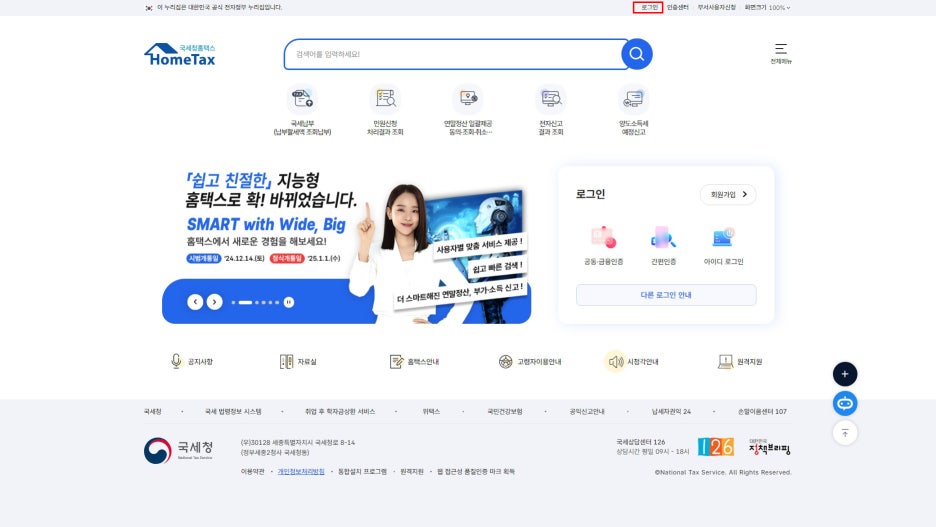
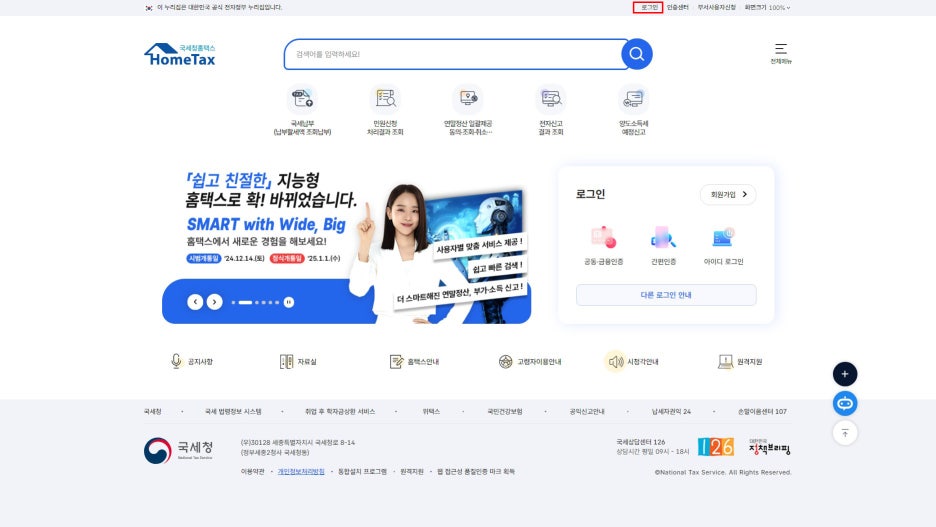
①. 공인인증서를 홈택스에 등록한 경우 [로그인] 버튼을 선택
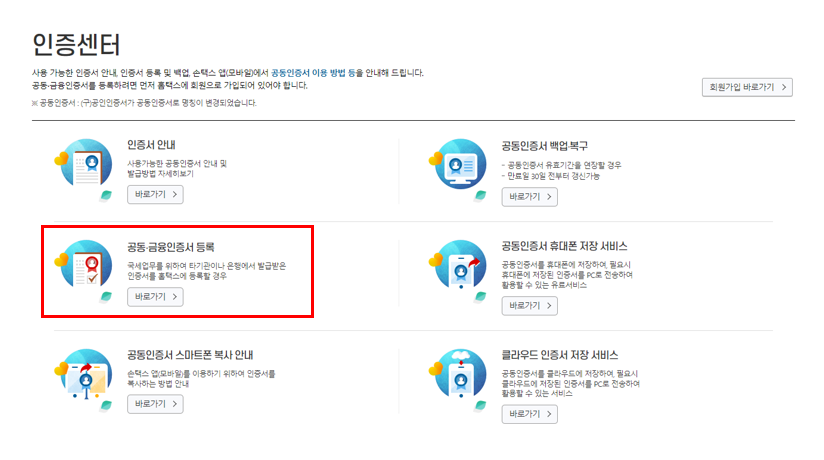
②. 공인인증서를 등록하지 않은 경우 [인증센터] 선택
※ 공인인증서를 등록하기 위해서는 먼저 홈택스 회원가입이 되어 있어야 합니다.
국세청 홈택스 개인 사업자등록 신청 방법
1. 홈택스 접속
[홈택스 접속 링크]국세청 홈택스 바로가기
국세청 홈택스에 접속해주세요.
2. 로그인 또는 인증센터 선택
공인인증서를 홈택스에 등록한 경우 → [로그인] 버튼 선택
공인인증서를 등록하지 않은 경우 → [인증센터] 선택
※ 공인인증서를 등록하려면 먼저 홈택스 회원가입이 되어 있어야 합니다.
3. 개인 사업자등록 신청 메뉴 선택
로그인을 완료하였다면 화면에서 [개인 사업자등록 신청] 메뉴를 선택해주세요.
4. 기본정보 및 사업특성 입력
아래와 같은 화면이 나오면 기본정보와 사업특성 선택사항을 입력한 후 **[다음]**을 눌러주세요.
기본 입력 항목
주민 : 본인
휴대전화 : 본인 휴대폰 번호 (수신 동의함)
전자메일 : 이메일 주소 (수신 동의함)
5. 사업장 정보 입력
개인 사업자등록 신청으로 넘어가면 처음에 인적사항을 입력하는 항목이 보입니다.
기본정보와 사업장 소재지를 입력하시면 됩니다.
사업장 기본정보
상호 : 원하는 회사 이름
주소 : 집 주소로 입력하시면 됩니다
※ 임대차 계약서 필수
종업원 : 없음
자기자금 : 없음
타인자금 : 없음
출처 : 입력
사업장 소재지 입력
주소지 동일 여부 입력
기본주소 입력
개업일자 : 7일 전 날짜로 설정
왜 이렇게 적냐면, 신청서에서 사업 시작 시점을 맞춰 입력해야 이후 진행이 덜 꼬일 수 있기 때문입니다.
임대차내역 입력
자가면적 : 부동산 계약서상 전용면적 입력
타인소유 : 집이 임대일 경우 선택
출처 : 입력
6. 업종 입력 / 수정
입력을 마친 후 화면을 조금 내려 **[업종 입력 / 수정]**을 클릭합니다.
업종코드 검색
다음과 같은 창이 뜨면 업종코드 **[검색]**을 선택해주세요.
업종|세부업종|코드
: 도매 및 소매업 | 전자상거래 소매업 | 525103
: 도매 및 소매업 | 그 외 기타 종합 소매업 | 521991
: 협회 및 단체, 수리 및 기타 개인서비스업 | 기타자영업 | 1인미디어콘텐츠창작업 | 940306
위 업종을 선택해주세요.
7. 과세유형 선택
사업장 정보 입력 후 저장하고 **[다음]**으로 이동해주세요.
간이과세자를 기본으로 설정
간이과세자로 진행이 안 되면 일반과세자로 선택
즉, 기본은 간이과세자 우선으로 보면 됩니다.
8. 임대차 계약서 첨부 및 제출
임대차 계약서를 첨부한 후 **[다음]**을 눌러 제출해주세요.
9. 유의사항 및 제출서류 확인
유의사항을 읽어보시고 **[제출서류 확인하기]**를 선택해주세요.
제출서류를 확인해보면 실제로 세무서에 방문해서 작성하는 폼과 비슷합니다.
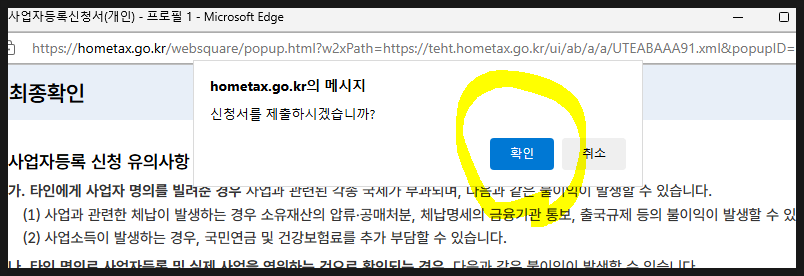
10. 신청서 제출
작성된 내용을 다시 한 번 확인한 뒤 신청서를 제출합니다.
11. 민원접수 상태 확인
온라인 홈택스로 신청을 완료하였다면, 민원접수된 상황도 꼭 확인해보세요.
신청만 하고 끝내지 말고, 접수 상태까지 체크해야 실제 진행 여부를 알 수 있습니다.
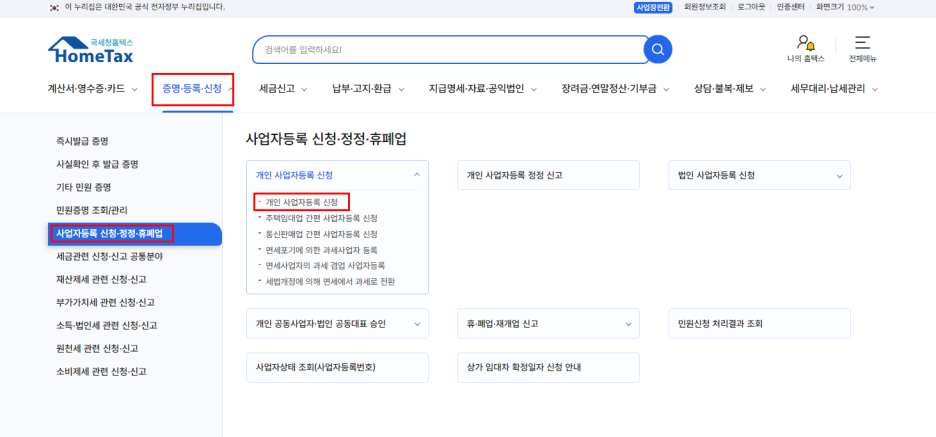
로그인을 완료하였다면 아래의 그림을 참고하여 [개인 사업자등록 신청]을 선택합니다.
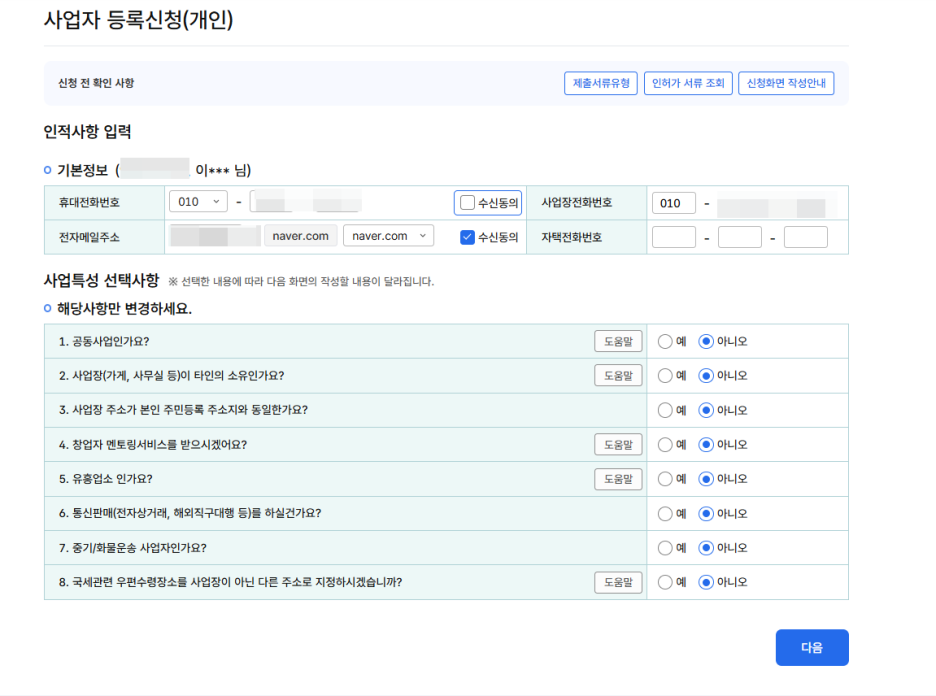
아래와 같은 화면이 나왔다면 기본정보와 사업특성 선택사항을 입력 후 다음 눌러주세요.
주민 : 본인
휴대전화 : 자기 핸드폰번호 (수신 동의함)
전자메일 : 이메일 주소 (수신 동의함)
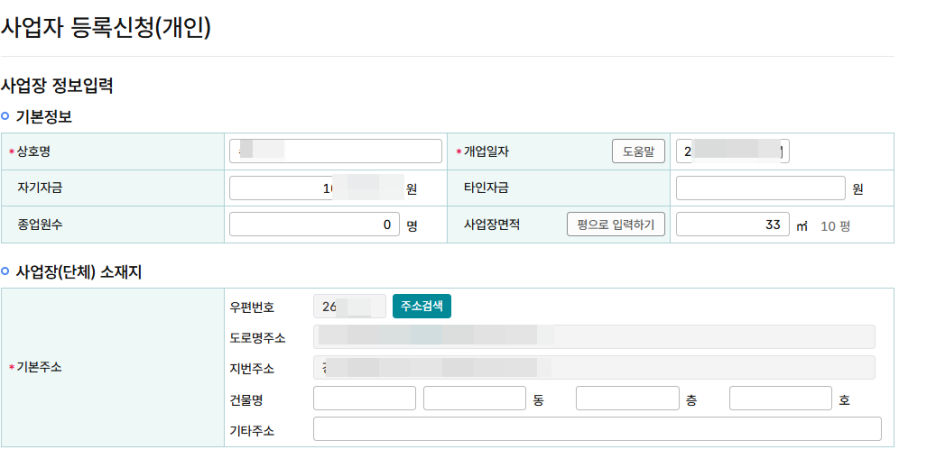
상호 : 원하는 회사 이름
주소 : 집으로 하시면 됩니다
※임대차 계약서 필수
종업원 X
자기자금 X
타인자금 X
출처 입력
개인 사업자등록 신청으로 넘어가게 되면 맨 처음 인적사항을 입력하는 항목이 보이실 겁니다.
기본정보와 사업장 소재지에 대해서 입력하시면 되는데요..
사업장 소재지에는 주소지 동일여부와 기본주소에 대한 정보를 입력하시면 됩니다.
개업일자를 7일 전으로 해주세요.
[임대차내역]
자가면적 - 부동산 계약서상 전용면적 입력
타인소유 - 집이 임대일경우
출처 입력
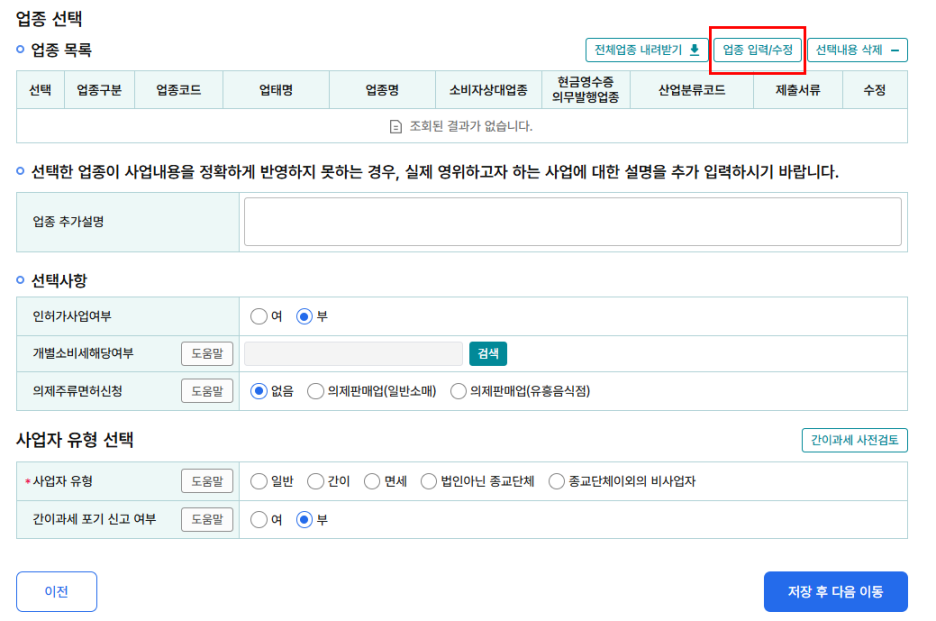
입력한 후 화면을 조금 내려 [업종 입력 / 수정]을 클릭합니다.
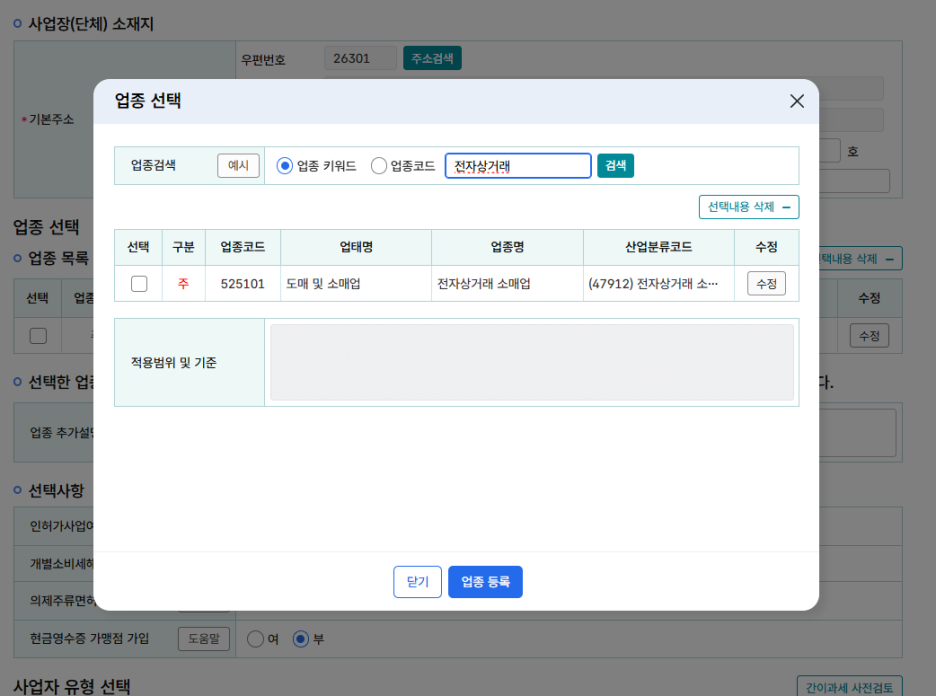
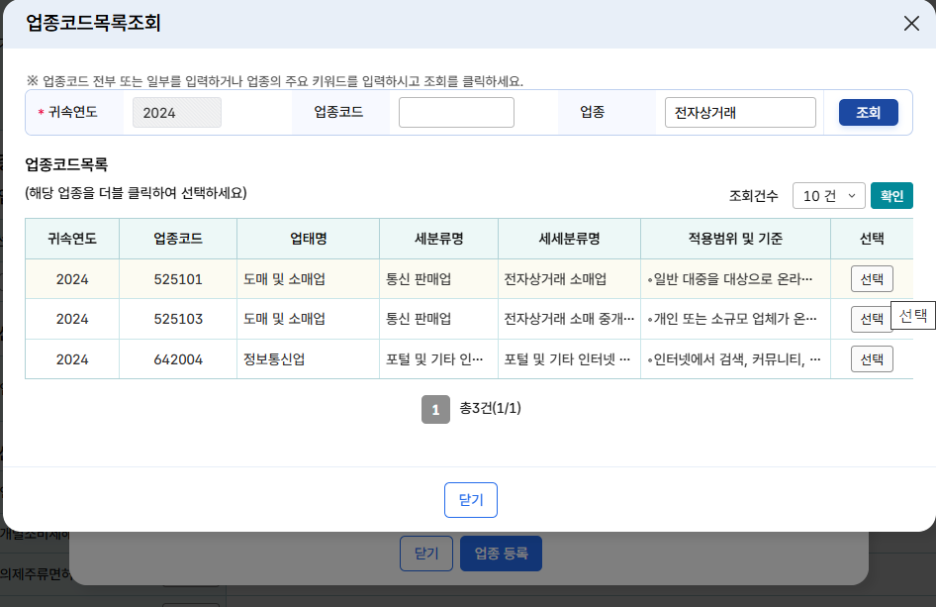
다음과 같은 창이 뜬다면 업종코드 [검색]을 선택합니다.
업종 - 도매 및 소매업
전자상거래 소매업
선택해주세요.
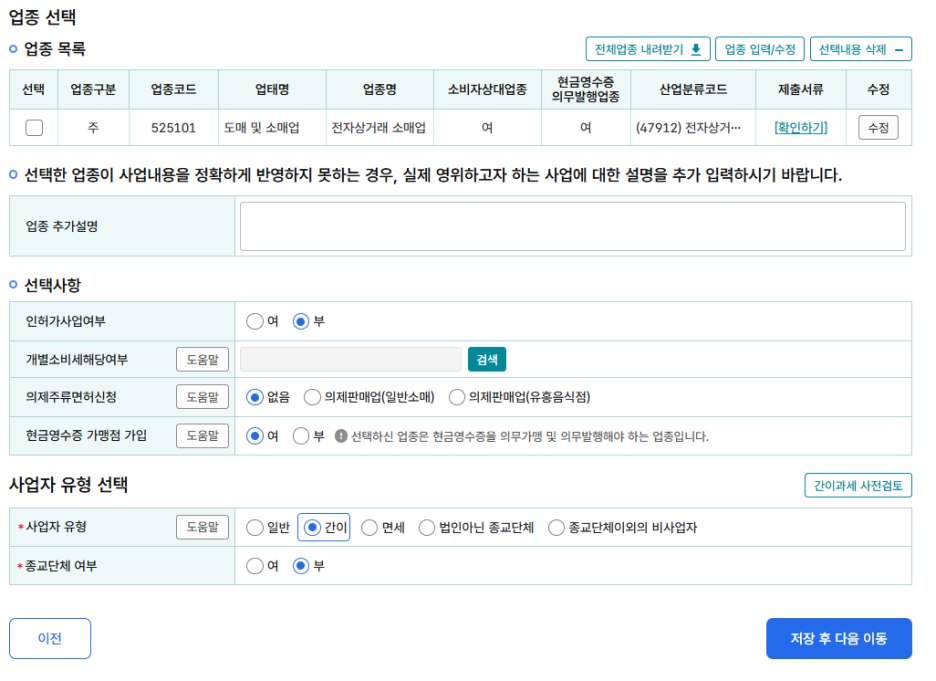
그 다음, 사업장에 대한 정보입력 후 저장 후 다음 이동 해주세요.
간이 과세자 기본으로 설정하되 안되면 일반과세자
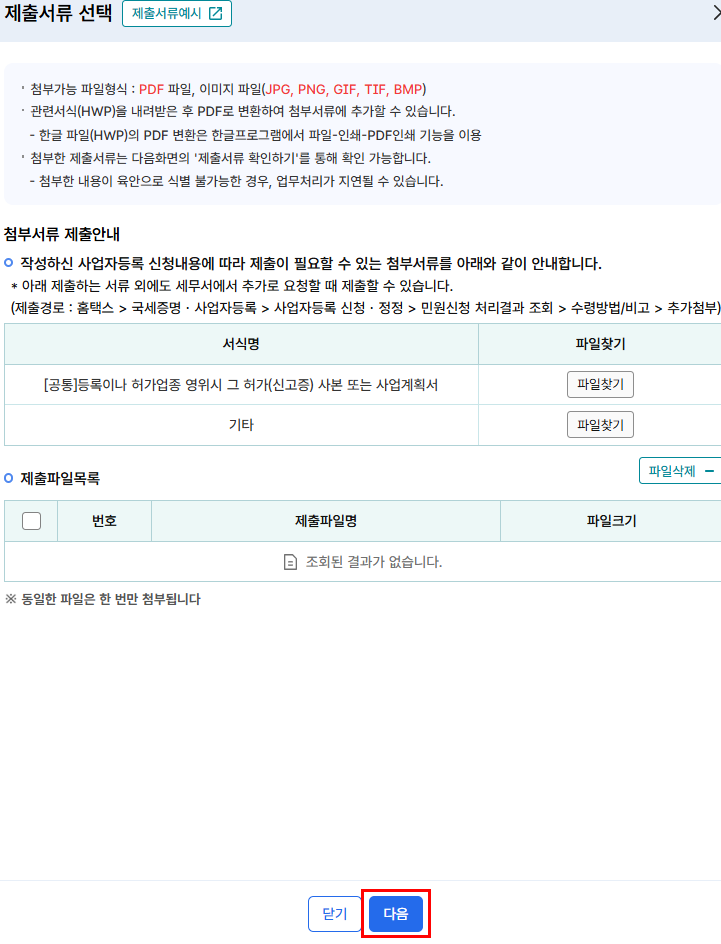
임대차 계약서 첨부 후 다음 제출해주시면됩니다:)
유의사항을 읽어보시고, 제출서류 확인하기 선택.
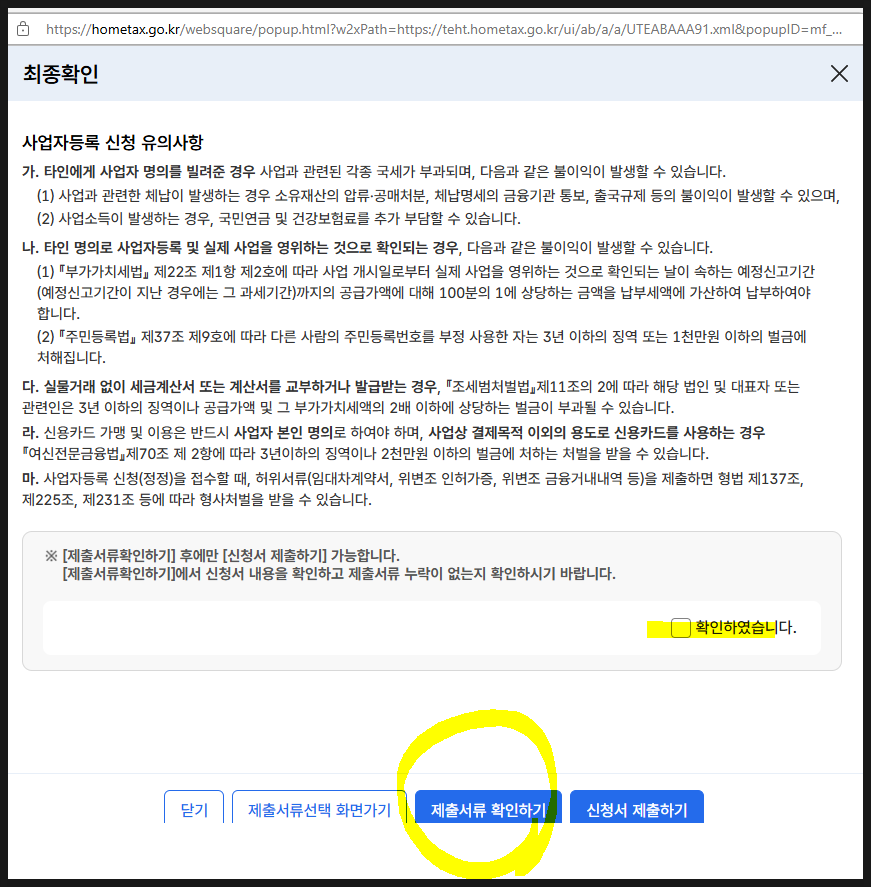
제출서류를 확인해 보니
실제로 세무서 방문해서 작성하는 폼과 비슷합니다.
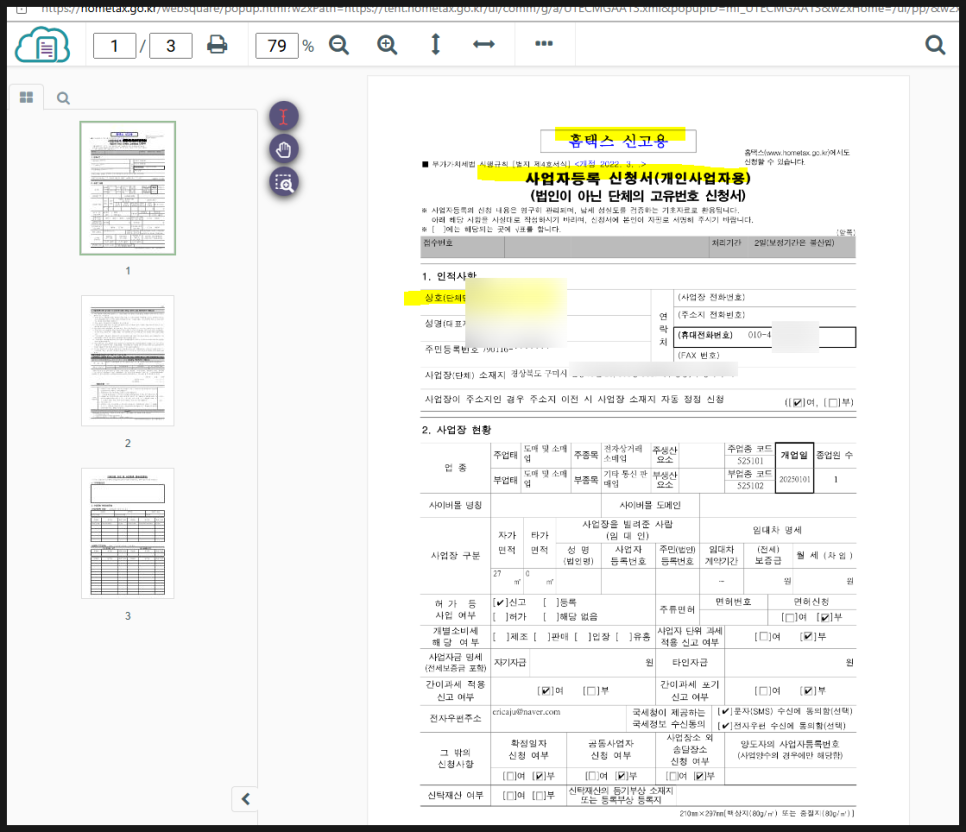
작성된 내용을 확인하고 아래와 같이 신청서를 제출합니다.
온라인 홈택스로 신청을 하였으니, 민원접수된 상황도 체크해 봅니다.